Informationssida
Sidans innehåll
Exempel på informationssida:
Så här ser strukturen för våra sidtyper ut:
- Startsida
- Landningssida
- Ämnessida
- Informationssida
Exempel på en informationssida är:
Skapa sida och välj sidtyp
- Gå till rätt plats i sidträdet. Sidan skapas där du står. Kontrollera därför att du är i rätt del av strukturen.
- Välj var sidan ska skapas.
- Klicka på den sida eller nivå där du vill skapa den nya sidan.
- Klicka sedan på de tre prickarna till höger om sidnamnet och välj Ny sida.
- Välj informationssida som sidtyp.
- Ge sidan ett namn. Det blir både rubrik och en del av webbadressen (URL:en). Du kan ändra det senare om det behövs.
- Sidan är nu skapad. Nästa steg är att lägga in information, egenskaper och innehåll.
Fyll i sidans egenskaper
Kontrollera namn, URL och enkeladress. Om du ändrar sidnamnet – glöm inte att även uppdatera URL:en manuellt. En enkeladress är inte nödvändig, använd den bara om sidan ska vara extra lätt att hitta via en kort länk.
Observera!
Ändra inte enkeladressen utan att först ha diskuterat detta med webbansvariga. Det kan hända att olika verksamheter använder enkeladressen på trycksaker, QR-koder, kunskapsartiklar eller i andra system.
- Du behöver inte välja någon kategori. Den skapas automatiskt beroende på var sidan ligger i strukturen.
- Som standard blir sidans rubrik samma som sidnamnet. I undantagsfall kan du skriva en annan rubrik om det behövs för att förtydliga innehållet.
- Skriv en kort inledning till sidan. Inledningen ska sammanfatta det viktigaste innehållet, väcka intresse och vara högst några meningar lång.
- Lägg bara till en huvudbild om den verkligen tillför något till innehållet. I de flesta fall lämnas detta fält tomt. Du kan läsa mer om bildhantering nedan:
Skapa innehåll
När du skriver text på en sida använder du texteditorn. Där kan du ställa in rubriker, göra texten fet eller kursiv, lägga in länkar och bilder, infoga block som citat, informationsrutor eller knappar.
Länkar
När du lägger in en länk:
- Placera den direkt under den text som länken hör ihop med. Länken formateras automatiskt med rätt utseende.
- Skriv gärna en kort beskrivning före länken om du tycker att det behövs, i samma mening eller stycke.
- Skriv länktexten så att det går att förstå vart länken leder även om den är tagen ur sitt sammanhang. Detta görs genom att ange i länktexten vilken webbplats länken leder till, om länken leder till en annan webbplats. Använd gärna den länkade sidans titel eller rubrik som länktext.
- Undvik länktexter som exempelvis ”Läs mer”, ”Klicka här”, ”Gå till”.
Skriv tydliga länkar, DIGGextern länk
Telefonnummer ska länkas
När du skriver telefonnummer bör du också länka dem som en extra service till besökaren. Ett korrekt länkat telefonnummer får etiketten telefonnumer på länken.
E-post ska länkas
När du skriver e-postadresser ska du alltid länka dem. Ett korrekt länkad e-postadress får etiketten e-post på länken.
Bilder
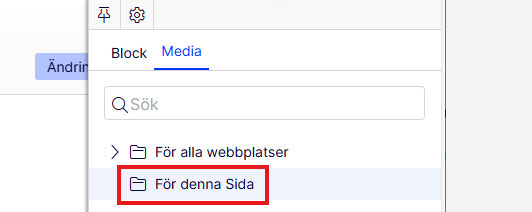
Du kan lägga in bilder direkt i texten. Välj bild från Mediaflow eller ladda upp den till sidans mediebibliotek "För denna sida".
Fråga dig alltid: Behövs bilden – vad tillför den till innehållet?
Tabeller
Du kan använda tabeller för att presentera data där information behöver organiseras i rader och kolumner, exempelvis:
- scheman
- prisjämförelser
- finansiell data.
De flesta ser snabbt mönster i tabeller. Men för den som får innehållet uppläst rad för rad blir det mycket information utan struktur. På små skärmar eller med inzoomning kan tabeller bli svåra att navigera – både visuellt och tekniskt.
Undvik att använda tabeller:
- För att layouta text, ofta fungerar en punktlista lika bra.
- För icke-tabellartad information, detta förvirrar både användare och hjälpmedel.
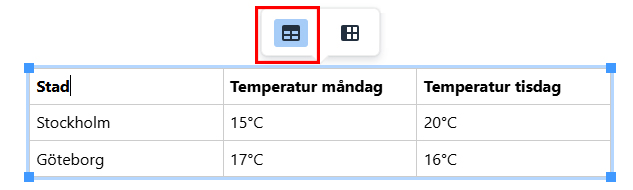
Det är viktigt att du ställer in rad- eller kolumnrubrik. Då får den raden rätt märkning i koden och visas med fet stil.
Höger innehållsyta
Den högra innehållsytan är ett bra ställe för extra information som är värdefull för besökaren. Du kan lägga in lokala block, till exempel:
- kontaktuppgifter
- öppettider
- karta
Observera: På mobil visas detta innehåll under huvudinnehållet i stället för till höger.